Le guide · Création numérique
Quelle tablette graphique choisir pour débuter ?
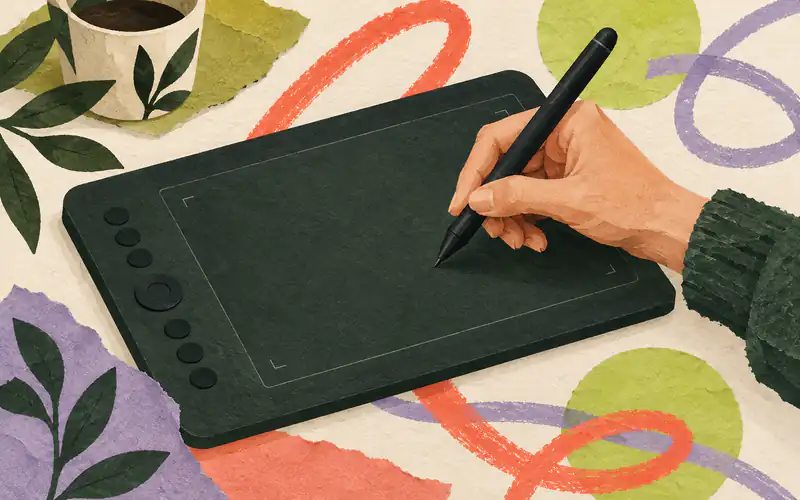
L’Intuos S ajoute des raccourcis dans un format plus petit. Si vous voulez voir le trait sous la pointe, regardez la Huion Kamvas 13 Gen 3, en gardant une place pour l’ordinateur et les câbles.
La première question n’est pas le nombre de niveaux de pression. C’est celle du regard : voulez-vous dessiner sur une surface vide en regardant votre écran, ou directement sur un écran à stylet ? Les deux façons de faire s’apprennent. Elles ne demandent ni le même budget ni la même place sur le bureau.
J’ai retenu trois tablettes graphiques qui montrent bien ces choix. Une grande surface simple, un petit modèle avec des touches et un écran à stylet compact. Aucune des trois n’est un ordinateur autonome. Ce point évite déjà une mauvaise surprise au déballage.
Trois tablettes graphiques selon votre façon de dessiner
| Votre priorité | La tablette à regarder |
|---|---|
| Une surface assez grande, sans fonctions superflues | One by Wacom Medium, sans écran |
| Un petit bureau et des touches de raccourci | Wacom Intuos S USB, sans écran |
| Voir le dessin sous la pointe du stylet | Huion Kamvas 13 Gen 3, avec écran |
1. One by Wacom Medium : une tablette graphique simple

La One by Wacom Medium, référence CTL-672, propose une zone active de 216 × 135 mm. Elle se branche en USB et son stylet fonctionne sans batterie. Les 2 048 niveaux de pression servent à faire varier le trait dans un logiciel qui gère cette fonction.
Je la retiens pour son espace de dessin et le confort du geste. Une surface moyenne laisse plus de place aux gestes du bras qu’un très petit format. Il faut néanmoins prévoir sa place près du clavier. Les dimensions extérieures de cette tablette Wacom sont plus grandes que la seule zone où le stylet agit.
Son point fort : une prise en main centrée sur le dessin, avec peu de commandes à apprendre. Sa limite : pas d’écran ni de touches de raccourci sur la tablette. Il faut garder le clavier proche pour annuler, zoomer ou changer d’outil.
Je la choisirais pour dessiner régulièrement sur un ordinateur déjà disponible. Si le budget est serré, je donnerais la priorité à une surface agréable et à un pilote compatible plutôt qu’à des fonctions que l’on n’emploie pas encore. Attention au nom : One by Wacom désigne ici la tablette sans écran.
2. Wacom Intuos S USB : la tablette graphique des petits bureaux

La Wacom Intuos S USB, référence CTL-4100, dispose d’une zone active de 152 × 95 mm. Elle ajoute quatre touches personnalisables et un stylet sans batterie avec 4 096 niveaux de pression. Ce modèle précis se relie par câble. Le Bluetooth appartient à d’autres versions de la gamme.
Les touches peuvent éviter des allers-retours vers le clavier. Je commencerais par trois actions simples : annuler, déplacer la page et modifier la taille du pinceau. Leur intérêt dépend aussi du système et du logiciel utilisés. Vérifiez la prise en charge des fonctions avant l’achat.
Son point fort : un format facile à placer sur une petite table, avec des raccourcis à portée de main. Sa limite : la petite zone active peut sembler étroite quand on aime les gestes amples. Les 4 096 niveaux ne compensent pas à eux seuls un format qui vous gêne.
Je préfère cette tablette Wacom pour retoucher des images, annoter ou dessiner dans un espace réduit. Pour de longs traits faits avec tout le bras, la One Medium mérite d’être comparée. Les logiciels parfois offerts en lot ont leurs propres conditions : durée, compte et pays peuvent varier.
3. Huion Kamvas 13 Gen 3 : une tablette graphique avec écran
La Huion Kamvas 13 Gen 3 possède un écran de 13,3 pouces en 1 920 × 1 080 pixels. Elle affiche l’image fournie par l’appareil auquel elle est reliée. Son stylet ne demande pas de recharge. Des touches et deux molettes servent aux raccourcis.
Je comprends l’attrait de ce format pour qui vient du papier. On regarde l’endroit où l’on trace. Cela ne dispense pas de régler la position du curseur ni de trouver une bonne posture. Un support incliné peut être utile, mais vérifiez ce que comprend le lot vendu.
Son point fort : un écran compact qui permet de dessiner directement sur l’image. Sa limite : le poste complet reste plus encombrant qu’une simple ardoise. Il faut un appareil compatible, de l’alimentation et une liaison vidéo adaptée.
Un port USB-C ne garantit pas à lui seul le passage de l’image. Huion précise les conditions de connexion et les câbles nécessaires. Je vérifierais ce point avant tout achat. C’est plus utile que de comparer des chiffres de pression dont on ne profitera pas si l’écran reste noir.
Tablette graphique avec ou sans écran : où va le budget ?
Une tablette graphique sans écran capte le mouvement du stylet. Le dessin apparaît sur l’ordinateur. Au début, ce décalage entre la main et le regard peut surprendre. Un exercice simple aide : relier des points, tracer des cercles, puis écrire quelques mots. Ne jugez pas tout le matériel sur les dix premières minutes.
Un écran à stylet ajoute une dalle, son affichage et les réglages qui vont avec. Il rend le geste plus proche du dessin sur papier, mais la main masque une partie de l’image. Le regard peut aussi rester baissé longtemps. Un bon angle de travail compte beaucoup.
Une tablette graphique autonome est encore une autre famille : elle contient son propre système et lance ses applications. Ce n’est pas le cas des trois modèles de ce guide. Pour comparer les coûts, additionnez le poste complet. Un écran à stylet acheté seul ne remplace pas un ordinateur.
La taille de la tablette graphique : regardez la zone active
La zone active correspond à la partie qui capte le stylet. Elle est plus petite que le boîtier. Posez une feuille découpée aux dimensions annoncées sur votre bureau. Ajoutez le clavier et imaginez l’endroit où passera le câble. Ce petit essai donne une idée assez claire de l’espace nécessaire.
Un petit format demande des gestes plus courts. Une surface moyenne laisse davantage de course au bras. Aucune taille n’est idéale pour tout le monde. La taille de votre écran, votre façon de tracer et l’espace libre autour de vous jouent aussi.
Gardez les proportions de l’écran dans le réglage de la zone active. Sinon, le déplacement peut paraître étrange et un cercle devenir difficile à tracer. Pour deux écrans, commencez en affectant la tablette à un seul. Vous pourrez élargir ce réglage plus tard.
La pression du stylet ne fait pas tout
La pression permet de faire varier l’épaisseur ou l’opacité d’un trait. Encore faut-il choisir un pinceau qui l’utilise. Si le trait reste identique quand vous appuyez plus fort, le problème peut venir du réglage du pinceau, du pilote ou de l’application, pas de la tablette.
Les chiffres de la fiche technique Wacom aident à identifier les modèles. Ils ne donnent pas, à eux seuls, une note de confort. Je regarderais aussi la prise du stylet, l’effort nécessaire pour commencer un trait léger et le prix des pointes de rechange et la sensation sous les doigts.
Vous ne devriez pas avoir besoin d’écraser le stylet pour obtenir un trait épais. Réglez sa courbe de pression pour votre main. Faites plusieurs essais avec le même pinceau. Changer de brosse à chaque test empêche de comprendre ce qui améliore vraiment le geste.
Vérifier la compatibilité avant de commander
Notez le système d’exploitation de votre ordinateur et sa version. Consultez ensuite la page de téléchargement du fabricant. Une tablette graphique encore en vente peut avoir des fonctions différentes selon Windows, macOS ou un appareil mobile. « Compatible » ne signifie pas toujours que toutes les touches ont le même rôle partout.
Pour un écran, regardez les prises disponibles et les câbles inclus. Un adaptateur peut ajouter une dépense et une source de problème. Les détails du centre d’aide Huion servent à préparer ce branchement. Si votre ordinateur n’a qu’un seul port libre, dessinez le schéma de connexion avant l’achat.
Vérifiez aussi le logiciel dans lequel vous comptez dessiner. Il doit gérer la tablette graphique, le stylet et les fonctions qui vous intéressent. Inutile de payer pour l’inclinaison si votre outil favori n’en fait rien. Gardez enfin la référence exacte du produit : une génération voisine peut avoir un autre pilote.
Ce que les avis d’utilisateurs aident à repérer
Les discussions de dessinateurs aident à repérer les points à vérifier. Dans cet échange sur la Kamvas 13, une personne décrit des molettes devenues inutilisables sur sa Gen 3, tout en jugeant le dessin au stylet correct. C’est un témoignage, pas une mesure de fiabilité. Le fil mêle plusieurs générations : il faut lire les références avec soin.
Je lis donc les retours en cherchant une situation proche de la vôtre. Un artiste qui dessine huit heures par jour n’a pas le même usage qu’une personne qui crée une carte le dimanche. Un souci isolé mérite d’être compris, mais ne donne pas un taux de panne.
Bien commencer sans tout changer d’un coup
Installez le pilote officiel, puis redémarrez si la notice le demande. Réglez la zone active. Choisissez un seul pinceau simple et testez les traits fins, les traits forts et les courbes. Gardez une copie de ce premier dessin : elle aide à voir les progrès du geste.
Ajoutez les raccourcis peu à peu. Trois commandes bien placées valent mieux que dix fonctions oubliées. Faites des pauses et rapprochez la tablette graphique pour ne pas tendre le bras. Pour un écran à stylet, remontez l’angle si vous vous penchez trop sur la table.
Votre motif peut ensuite sortir de l’écran. Le guide des feutres à peinture aide à le reprendre sur un carnet. Pour le découper dans du vinyle ou du papier, voyez les possibilités des Cricut Joy, Joy 2 et Joy Xtra. Vérifiez alors le format de fichier demandé par le logiciel de découpe.
Que faire avec une tablette graphique ?
Croquis, peinture et retouche photo
Une tablette graphique sert à tracer un croquis, peindre en couleur, corriger une photo ou prendre des notes à la main. Grâce au stylet, le mouvement ressemble davantage à celui d’un crayon qu’à celui d’une souris. Les amateurs peuvent ainsi reprendre leurs idées sans acheter tout le matériel d’un studio.
Les graphistes et les designers s’en servent aussi pour le design d’images, les formes et les lettres. Un illustrateur peut préparer ses créations, puis les finir en couleur. La tablette graphique reste un outil de commande : ses possibilités dépendent du logiciel. Certaines brosses imitent la matière du crayon ou du pinceau grâce à la pression et, sur les modèles compatibles, à l’inclinaison.
Une tablette graphique haut de gamme est-elle nécessaire ?
Pas pour apprendre. Le prix d’un produit haut de gamme inclut des capacités qui ne répondent pas à tous les besoins. Un artiste qui peint chaque jour cherchera du confort et des réglages précis. Pour des notes, des croquis ou quelques créations le week-end, une tablette graphique plus simple peut suffire.
Avant de choisir entre les marques, fixez votre budget total. Comparez le prix du produit, les pointes et les accessoires utiles. Les articles des boutiques ne montrent pas toujours le poste complet. Une tablette graphique doit rester un outil agréable à utiliser, pas un achat qui bloque le reste de vos projets.
Les questions avant l’achat
Peut-on commencer avec une tablette graphique sans écran ?
Oui. Elle demande un temps d’adaptation, mais permet de dessiner, retoucher et écrire. Je la trouve cohérente quand on possède déjà un ordinateur et que l’on veut apprendre sans acheter un second écran.
Faut-il prendre le plus grand modèle ?
Non. Il doit tenir sur le bureau et convenir à votre geste. Une surface trop grande dans un espace étroit peut obliger à tendre le bras. Une feuille aux dimensions de la zone active permet de comparer sans se fier aux photos.
Quel serait mon premier choix ?
La One by Wacom Medium pour son espace et sa simplicité. L’Intuos S si la place manque. La Kamvas 13 Gen 3 si dessiner sur l’image est une priorité, avec un ordinateur et des branchements déjà vérifiés. Je choisirais le poste qui donne envie de dessiner souvent.